
바이낸스 OTP 2FA 보안설정과 OTP 분실 해결법

가상화폐 시장이 계속해서 활성화되고 있어 세계 1위의
거래량을 가진 바이낸스로의 유입또한 계속되고 있습니다.
바이낸스는 암호 화폐를 거래하는 사람들이라면 모두 한 번씩은 들어보셨을 것이며,
또 사용해 보신 경험이 많은 세계 1위 거래소임을 다들 잘 아실 것입니다.
여전히 거래량도 가장 많고, 이용자 수도 가장 많으므로 암호 화폐 투자,
디지털 자산 투자, 디파이, 선물 거래 등을 이용하시기 탁월한 거래소입니다.
특히나 거래소의 경우 사용자가 익숙해진 곳을 계속해서 사용하게 되는 경향이 있기 때문에
한 번 바이낸스에 익숙해지신 분들은 거래소를 바꾸기가 쉽지 않습니다.
오늘은 바이낸스 OTP 2FA 보안설정과 OTP 분실 해결법에 대해 알아보고자 합니다.
OTP설정은 바이낸스 보안 설정 방법 중 한 가지로 OTP설정이 보안 설정이고
보안 설정이 OTP설정입니다. 헷갈리셨다면 참고해 주세요.
디지털 가상 화폐 거래소인 만큼 해킹으로부터 계정과 자산을 지키기 위해 필요한 과정입니다.
-바이낸스 레퍼럴 링크
그전에 아직 바이낸스 회원 가입하기 전이시라면 아래 링크에 접속해 회원 가입 해주세요.
레퍼럴 코드가 자동으로 적용되며 수수료 20%할인 혜택을 받을 수 있습니다.
바이낸스 수수료 20% 할인 레퍼럴 링크 바로가기
바이낸스 회원 가입 방법은 (바이낸스 회원가입 내부링크)글을 참고해 주세요.
오티피 설정은 보통 바이낸스 신원 인증을 완료하고
인증 심사를 기다리는 동안 해치워 버리기 좋은데요.
아직 바이낸스 신원 인증 (KYC 인증)을 진행하기 전이신가요?
아래에 링크로 접속하시면 바이낸스 신원 인증 방법이 설명되어 있으니
신원 인증 방법을 참고하시고 원하실 때 신원 인증을 진행해 주세요.
(바이낸스신원인증 내부링크)
바이낸스 거래소에서 입출금 및 선물거래를 이용하시려면 신원 인증은 필수이기 때문에
최대한 빨리 완료하시는 편이더 편할 것입니다.
-바이낸스 OTP 설정
이제 바이낸스 오티피 설정 방법에 대해 설명해 드리겠습니다.
보안 설정 방법을 설명하기 전에 보안 설정을 진행하시려면 가장 먼저
본인 핸드폰에 구글 오티피 어플을 설치해 주세요.
안드로이드 기기의 경우 플레이 스토어에서,
애플 기기의 경우 애플 스토어에서 OTP만 검색하셔도
Authenticator APP이 나타납니다.
구글 OTP가 Authenticator APP으로 바뀌었는데요.
이름만 달라졌을 뿐 같은 것이니 헷갈려하지 않으셔도 됩니다.
이제 로그인 된 바이낸스 홈페이지 오른쪽 상단에
사람 모양 아이콘에서 Security 항목을 선택해 주세요.
넘어간 화면에서 아래 이미지와 같이, 두 번째 칸에 Authenticator App
바로 오른쪽에 Manage를 눌러 활성화 시켜 주세요.
다음 화면으로 넘어가 Enable를 눌러주시면 이메일 인증 번호 입력 창이 뜨는데요.
Get Code를 눌러 이메일로 전송된 인증 번호를 입력해 주세요.
인증 번호를 입력해 주시면 QR코드와 OTP 코드 창이 뜨게 됩니다.
여기서 QR코드와 OTP 코드 둘 중 하나를 아까 핸드폰에 설치한
구글 OTP 앱(Authenticator APP)에 연동해 주시면 됩니다.
구글 오티피 앱에 들어가 오른쪽 하단에 + 버튼을 눌러 주시면
QR 코드 스캔과 설정 키 입력이 뜨게 됩니다.
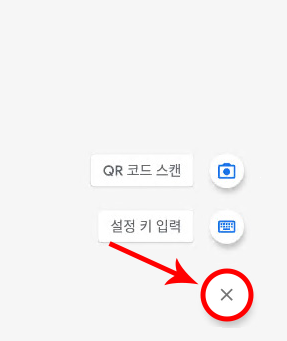
QR 코드 스캔을 선택했다면 바이낸스 화면에 나타난
QR코드와 오티피 코드 중 QR코드를 스캔해 주시면 됩니다.
그리고 설정 키 입력을 선택했다면 계정 이름에는 알아보기 쉬운 이름을 입력하고,
내 키에 바이낸스 화면에 보이는 오티피 코드를 입력해 주시면 됩니다.
키 유형은 시간 기준으로 유지한 채 추가를 눌러주시면
계정 이름에서 설정했던 이름으로 구글 오티피 앱 화면에 여섯 자리 코드가 추가됩니다.
다시 바이낸스 화면으로 돌아와 떠있는 QR코드와 오티피 코드 창에 NEXT를 누르시면
구글 오티피 코드 입력 창이 뜨게 되는데요.
구글 오티피 앱에서 방금 추가한 오티피 코드를 입력해 주시고
Submit를 눌러 주시면 오티피 설정이 완료됩니다.
그리고 오티피 코드는 시계 모양으로 시간이 흘러가며 시간이 다 지나면 계속 초기화 되기 때문에
시계 모양을 보고 시간이 넉넉할 때 천천히 오티피 코드를 입력해 주시면 됩니다.
여기까지 오티피 설정 방법에 대해 설명했는데요.
이제는 이 오티피 코드를 잃어버렸을 때에 해결 방법에 대해 알려드리겠습니다.
-바이낸스 OTP 분실 해결법
실제로 오티피를 분실하는 경우는 오티피를 잃어버리거나,
휴대폰을 교체하면서 오티피 인증이 불가능해지는 경우 또는,
실제로 접속을 장시간 하시지 않았을 경우 계정이 막혀있는 경우가 있습니다.
주로 이런 상황에서 해결 방법은 오티피 설정을 초기화하고 새로 오티피 설정을 하는 것입니다.
그래서 오티피 를 초기화를 통해서 문제를 해결하는 방법을 알아보도록 하겠습니다.
바이낸스 OTP 초기화 방법
바이낸스 오티피를 초기화 하려면 먼저 바이낸스 로그인을 해주셔야 합니다.
로그인을 진행하시면 마지막에 오티피 코드 인증 화면이 나옵니다.
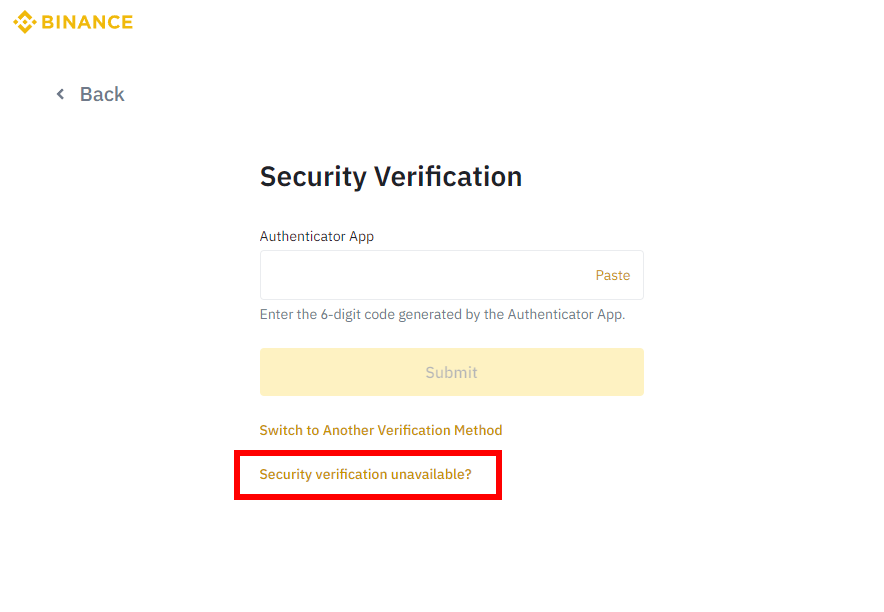
그 밑에 문구를 눌러 주세요.
해당 문구를 눌러 주시면 아래와 같은 화면으로 넘어가게 됩니다.
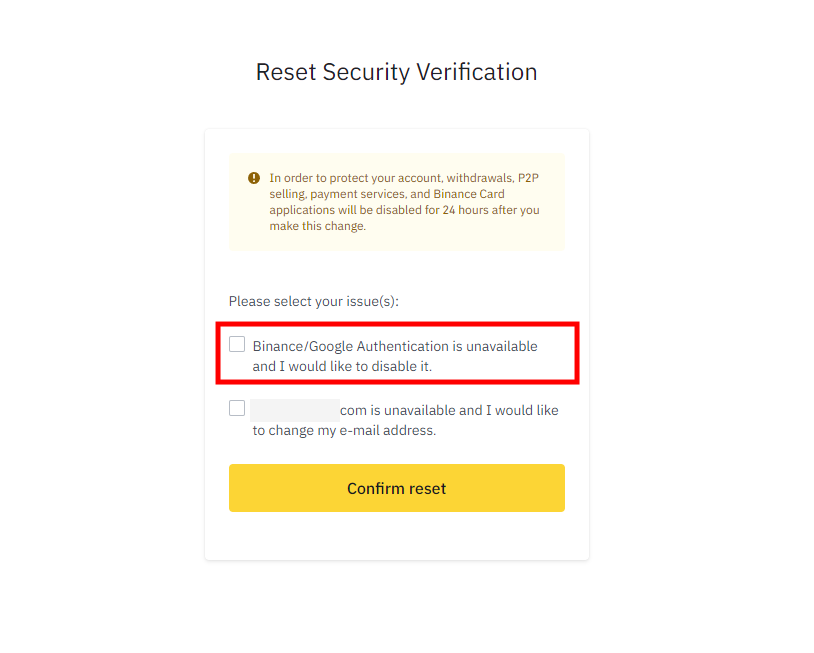
위에 적힌 주의사항은
귀하의 계정을 보호하기 위해 이 변경 사항을 적용한 후 24시간 동안
출금, P2P 판매, 결제 서비스 및 바이낸스 카드 애플리케이션이 비활성화 됩니다.
라는 내용으로 이 점 유의해주시면서 오티피를 초기화 해보겠습니다.
첫번째 문항은 지금 진행해야 하는 구글 OTP 인증관련 초기화이고
두번째는 이메일 주소를 변경하겠다는 내용입니다.
첫 번째 문항을 체크해 주시고 다음으로 넘어가면 이메일 인증을 해주셔야 합니다.
Get Code를 눌러 전송된 이메일 인증 코드를 입력해 주시면 퀴즈가 나옵니다.
퀴즈는 간단하게 3가지 정도가 나오며 만약 해당 퀴즈의 정답을 잘 모르시겠다면
직접 OTP를 초기화 하실 수는 없고 바이낸스에 직접 문의를 해주셔야 합니다.
준비하시고 시작해 주시면 오른쪽 위에 타이머가 있는데 10분의 시간을 줍니다.
보통 문제들은 특정 코인을 얼마나 가지고 있었는지,
또는 소유해본 적 있는 본 적 있는 코인은 무엇인지,
특정 코인을 얼마나 거래 하였는지와 같은 내용의 문제가 나옵니다.
계정의 주인만 알 수 있는 내용의 문제들만 나오는데요.
문제의 경우도 사람마다 조금씩 다르게 나오기 때문에 주의해 주세요.
그렇다면 오늘 포스팅은 여기서 마치도록 하겠습니다.
여러분들 모두 성공적인 투자하시고, 다음 포스팅으로 찾아뵙겠습니다. 감사합니다.